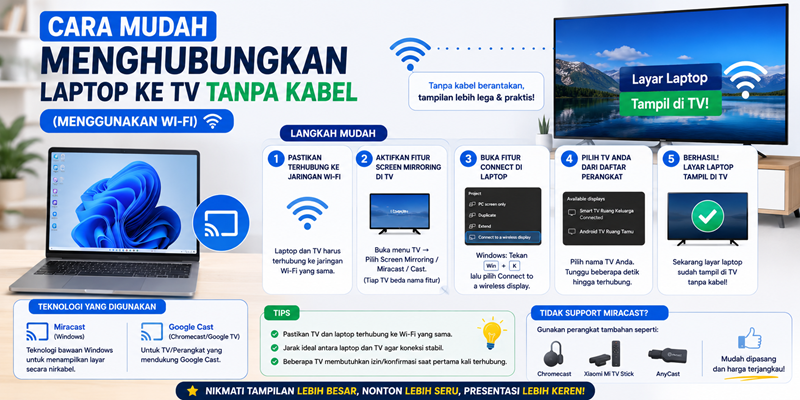
Cara Mudah Menghubungkan Laptop ke TV Tanpa Kabel (Menggunakan Wi-Fi) – Menonton film, melakukan presentasi kerja, atau bermain game tentu akan terasa lebih memuaskan jika dilakukan pada layar yang besar. Laptop memiliki keterbatasan pada ukuran layar monitor bawaannya yang relatif kecil. Oleh karena itu, menghubungkan laptop ke perangkat Televisi (TV) merupakan solusi terbaik untuk mendapatkan pengalaman visual yang lebih lega.
Cara Mudah Menghubungkan Laptop ke TV Tanpa Kabel (Menggunakan Wi-Fi)
Dahulu, kita harus menggunakan kabel HDMI panjang yang merepotkan untuk menghubungkan kedua perangkat tersebut. Selain membatasi ruang gerak, kabel yang melintang di lantai juga kurang estetis dan rentan rusak. Namun, berkat kemajuan teknologi jaringan di tahun 2026, Anda kini bisa menyambungkan layar laptop ke TV secara nirkabel memanfaatkan jaringan Wi-Fi. Mari kita ulas panduan mudahnya tanpa memerlukan aplikasi tambahan yang rumit.
Memahami Teknologi Miracast dan Fitur Wireless Display
Sebelum melangkah ke proses uji coba, Anda perlu mengetahui teknologi di balik sistem proyeksi nirkabel ini. Sebagian besar laptop modern dengan sistem operasi Windows 10 dan Windows 11 telah dilengkapi dengan fitur bernama Miracast.
Teknologi Miracast memungkinkan laptop mengirimkan salinan tampilan layar secara langsung ke TV pintar (Smart TV) melalui frekuensi Wi-Fi. Syarat utama agar proses ini berhasil adalah kedua perangkat harus berada dalam satu jaringan Wi-Fi rumah yang sama. Oleh karena itu, pastikan Smart TV dan laptop Anda tidak terhubung ke jaringan internet yang berbeda sebelum memulai.
Langkah Menghubungkan Laptop ke Smart TV di Windows
Proses penyambungan layar ini sebenarnya sangat sederhana jika perangkat Anda sudah mendukung standar teknologi di atas. Anda dapat mengikuti langkah-langkah sistematis berikut ini.
1. Mengaktifkan Fitur Screen Mirroring pada TV
Langkah awal yang harus Anda lakukan adalah mempersiapkan perangkat TV Anda terlebih dahulu. Nyalakan Smart TV Anda, lalu masuk ke menu pengaturan konektivitas atau sumber input (Source). Tips Memilih Browser Terbaik Perbandingan Kecepatan Chrome Edge dan Firefox.
Setiap merek TV memiliki penamaan fitur nirkabel yang berbeda-beda. Sebagai contoh, Samsung menggunakan nama Smart View, LG menggunakan nama Screen Share, sedangkan Sony menggunakan istilah Screen Mirroring. Pilih fitur tersebut agar TV Anda berada dalam mode siap menerima sinyal dari perangkat lain.
2. Melakukan Pemindaian Perangkat dari Laptop
Setelah TV Anda siap, sekarang beralihlah ke laptop Anda. Gunakan kombinasi tombol cepat Windows + K pada papan ketik untuk membuka panel proyeksi nirkabel (Cast) di sudut kanan bawah layar.
Sistem Windows akan otomatis memindai seluruh perangkat Smart TV yang aktif di sekitar Anda. Tunggu beberapa saat hingga nama atau merek TV Anda muncul pada daftar pencarian. Setelah nama TV Anda terdeteksi, silakan klik pada nama perangkat tersebut untuk memulai proses penyambungan.
3. Memberikan Izin Akses pada Layar TV
Ketika laptop mencoba terhubung, layar TV Anda biasanya akan memunculkan kotak dialog notifikasi keamanan. Notifikasi tersebut bertujuan untuk memastikan bahwa koneksi tersebut dilakukan oleh pengguna yang sah.
Anda cukup menekan tombol Allow atau Accept menggunakan remote TV Anda untuk memberikan izin akses. Dalam hitungan detik, layar Smart TV akan berkedip dan langsung menampilkan visualisasi yang sama persis dengan layar laptop Anda.
Mengatur Mode Tampilan Layar (Project Mode)
Setelah kedua perangkat berhasil terhubung dengan sukses, Anda bisa mengatur bagaimana konten tersebut ditampilkan. Tekan kombinasi tombol Windows + P pada laptop untuk memilih salah satu dari empat mode proyeksi berikut ini.
-
Duplicate: Mode ini akan membuat layar TV menampilkan visual yang sama persis dengan layar laptop Anda secara bersamaan.
-
Extend: Mode cerdas ini berfungsi untuk memperluas ruang kerja komputer Anda. Layar TV akan bertindak sebagai monitor kedua yang terpisah, sehingga Anda bisa membuka dua aplikasi berbeda secara sekaligus.
-
Second Screen Only: Pilihan ini akan mematikan layar laptop Anda secara otomatis dan memindahkan seluruh aktivitas visual secara penuh ke layar TV.
Solusi Jika Laptop Gagal Terhubung ke TV
Meskipun caranya terlihat sangat mudah, sebagian pengguna terkadang masih mengalami kendala gagal terhubung. Masalah tersebut biasanya disebabkan oleh beberapa faktor teknis sepele.
Langkah pertama untuk mengatasinya adalah melakukan restart pada modem Wi-Fi rumah Anda untuk menyegarkan stabilitas sinyal. Selain itu, pastikan driver kartu grafis dan jaringan Wi-Fi pada laptop Anda sudah diperbarui ke versi terbaru. Komponen perangkat lunak yang usang sering kali menjadi penyebab utama sistem Windows tidak mampu mendeteksi keberadaan Smart TV.
Kesimpulan
Secara keseluruhan, menghubungkan laptop ke TV tanpa kabel merupakan inovasi digital yang sangat praktis untuk mempermudah rutinitas harian kita. Baik untuk keperluan presentasi bisnis kantor yang profesional, maupun untuk menikmati hiburan film bersama keluarga di rumah. Dengan memanfaatkan fitur Miracast bawaan Windows dan jaringan Wi-Fi, ruang kerja Anda akan bebas dari kekacauan kabel dan aktivitas komputasi pun menjadi jauh lebih modern.