
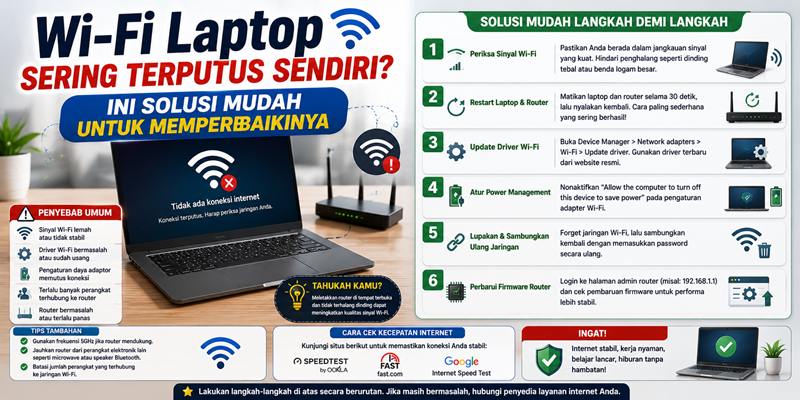
Wi-Fi Laptop Sering Terputus Sendiri? Ini Solusi Mudah untuk Memperbaikinya – Koneksi internet nirkabel (Wi-Fi) telah menjadi salah satu kebutuhan paling mendasar dalam mendukung produktivitas harian kita. Kita menggunakan jaringan Wi-Fi di laptop untuk menyelesaikan tugas kuliah, bekerja dari rumah, hingga menikmati layanan hiburan. Namun, kenyamanan berselancar di internet sering kali terganggu oleh masalah teknis yang sangat menjengkelkan.
Wi-Fi Laptop Sering Terputus Sendiri? Ini Solusi Mudah untuk Memperbaikinya
Salah satu kendala jaringan yang paling sering dikeluhkan oleh pengguna laptop adalah koneksi Wi-Fi yang sering terputus secara tiba-tiba. Masalah ini tentu sangat mengganggu, terutama saat Anda sedang melakukan panggilan video penting atau mengunduh dokumen berukuran besar. Untuk mengatasi gangguan tersebut, Anda perlu memahami akar penyebabnya serta langkah perbaikannya. Mari kita bahas panduan mudah untuk memulihkan stabilitas Wi-Fi laptop Anda secara mandiri.
Mengenal Penyebab Umum Sinyal Wi-Fi Sering Putus-Nyambung
Masalah kegagalan koneksi nirkabel pada laptop umumnya tidak selalu bersumber dari kerusakan pada perangkat keras internet Anda. Sebagian besar kasus justru dipicu oleh konflik pengaturan perangkat lunak (software) atau interferensi sinyal harian. PC Gaming Paling Aman Buat Dimainkan Setiap Saat Tanpa Menguras Uang.
-
Pengaturan Manajemen Daya Windows: Sistem operasi Windows memiliki fitur penghemat daya yang sangat agresif untuk memperpanjang umur baterai laptop. Fitur ini terkadang mematikan komponen kartu Wi-Fi secara otomatis jika sistem menganggap laptop sedang tidak aktif.
-
Driver Kartu Jaringan Usang: Perangkat lunak penggerak (driver) kartu Wi-Fi yang sudah lama tidak diperbarui sering kali menimbulkan ketidakcocokan dengan sistem operasi terbaru. Hal ini membuat transmisi data menjadi tidak stabil dan mudah terputus.
-
Interferensi Frekuensi Sinyal: Jika Anda menggunakan frekuensi jaringan radio standar, sinyal Wi-Fi rumah Anda sangat rentan bertabrakan dengan perangkat elektronik lainnya. Perangkat seperti gelombang mikro (microwave) atau adaptor Bluetooth dapat mengaburkan transmisi sinyal Wi-Fi.
Langkah Praktis Memperbaiki Wi-Fi Laptop yang Sering Terputus
Anda tidak perlu panik atau langsung membawa komputer Anda ke pusat servis terdekat untuk mengatasi masalah ini. Ikutilah langkah-langkah sistematis di bawah ini untuk mengembalikan keandalan koneksi internet laptop Anda.
1. Menonaktifkan Fitur Penghemat Daya Kartu Wi-Fi
Langkah awal yang paling sering berhasil menyelesaikan masalah ini adalah mengubah profil manajemen daya komponen jaringan Anda. Fitur bawaan Windows ini harus Anda sesuaikan agar sirkuit jaringan selalu mendapatkan pasokan listrik yang stabil.
Caranya, klik kanan pada tombol menu Start Windows lalu pilihlah menu Device Manager. Setelah jendela baru terbuka, cari dan perluas daftar menu Network Adapters. Klik kanan pada kartu Wi-Fi laptop Anda, kemudian pilih opsi Properties dan beralihlah ke tab bernama Power Management. Hilangkan tanda centang pada opsi “Allow the computer to turn off this device to save power”, lalu klik OK.
2. Melakukan Pembaruan Driver Jaringan (Update Driver)
Langkah kedua yang tidak kalah penting adalah memastikan perangkat lunak penggerak kartu jaringan Anda berada dalam versi paling mutakhir. Pembaruan ini sangat berguna untuk memperbaiki kutu (bug) sistem yang sering memutuskan koneksi secara sepihak.
Masih di dalam jendela Device Manager, klik kanan kembali pada nama komponen kartu Wi-Fi laptop Anda. Pilihlah opsi Update Driver dan klik opsi “Search automatically for drivers”. Sistem Windows akan otomatis mencari dan memasang versi perangkat lunak terbaru yang paling stabil melalui server resmi mereka di internet.
3. Mengubah Profil Jaringan Menjadi Private Network
Sistem operasi Windows menerapkan kebijakan tingkat keamanan yang sangat ketat untuk profil jaringan publik (Public Network). Kebijakan proteksi yang terlalu ketat ini terkadang justru memutus akses internet secara berkala demi alasan keselamatan data.
Untuk mengatasinya, hubungkan laptop Anda ke jaringan Wi-Fi rumah seperti biasa. Setelah terhubung, klik ikon Wi-Fi di bilah tugas kanan bawah dan pilih menu Properties pada nama Wi-Fi Anda. Ubah pengaturan jenis profil jaringan dari opsi Public menjadi opsi Private. Pengaturan ini akan membuat Windows memberikan jalur komunikasi data yang lebih longgar dan stabil.
4. Melakukan Prosedur Network Reset secara Total
Jika kedua langkah di atas masih belum mampu menuntaskan masalah, maka Anda perlu melakukan pembersihan konfigurasi jaringan secara menyeluruh. Prosedur Network Reset akan mengembalikan seluruh pengaturan internet Windows ke kondisi awal pabrikan.
Masuk ke menu Settings di laptop Anda, pilih opsi Network & Internet, lalu cari dan klik menu Advanced network settings. Di halaman tersebut, Anda akan menemukan opsi bernama Network Reset. Klik tombol Reset Now untuk mengonfirmasi tindakan tersebut. Laptop Anda akan melakukan proses memulai ulang sistem secara otomatis untuk menyegarkan sirkuit jaringan.
Kesimpulan
Secara keseluruhan, gangguan sinyal Wi-Fi laptop yang sering terputus sendiri merupakan masalah umum yang penyelesaiannya sangat mudah dilakukan. Anda tidak perlu membongkar sasis laptop atau mengganti komponen perangkat keras yang mahal. Melalui penyesuaian fitur manajemen daya, pembaruan versi driver, serta prosedur Network Reset, stabilitas internet laptop Anda akan kembali normal. Aktivitas komputasi harian Anda kini dapat berjalan dengan lancar tanpa hambatan gangguan internet lagi.