
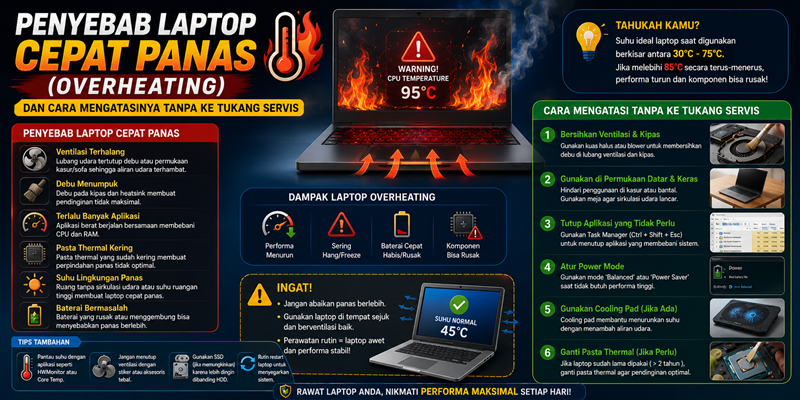
Penyebab Laptop Cepat Panas (Overheating) dan Cara Mengatasinya Tanpa Ke Tukang Servis – Laptop telah menjadi perangkat elektronik yang sangat vital untuk mendukung berbagai aktivitas harian kita. Kita menggunakannya secara intensif untuk bekerja, belajar, hingga menikmati hiburan multimedia. Namun, intensitas penggunaan yang tinggi sering kali memicu munculnya masalah klasik pada perangkat, yaitu suhu laptop yang meningkat dengan sangat cepat.
Penyebab Laptop Cepat Panas (Overheating) dan Cara Mengatasinya Tanpa Ke Tukang Servis
Fenomena suhu berlebih atau overheating ini tidak boleh Anda pandang sebelah mata. Suhu panas yang ekstrem dapat menurunkan performa laptop secara drastis sehingga sistem menjadi lambat dan sering mengalami macet total. Jika dibiarkan dalam jangka panjang, komponen sensitif di dalam komputer bahkan bisa mengalami kerusakan permanen. Oleh karena itu, penting bagi Anda untuk memahami penyebabnya serta cara mengatasinya secara mandiri di rumah. Cara Mengamankan Akun Media Sosial dan Email dari Serangan Hacker (Tips Autentikasi 2 Faktor)
Faktor-Faktor Utama yang Menyebabkan Laptop Cepat Panas
Suhu panas pada laptop sebenarnya merupakan hasil sampingan yang normal dari aktivitas kerja komponen prosesor dan kartu grafis. Meskipun demikian, kenaikan suhu yang tidak terkendali biasanya dipicu oleh beberapa masalah teknis berikut ini.
-
Penumpukan Debu pada Kipas Pendingin: Debu halus yang terbawa oleh sirkulasi udara sering kali menempel dan menumpuk pada bilah kipas komputer Anda. Akibatnya, putaran kipas menjadi terhambat dan tidak mampu mengembuskan udara panas keluar sasis dengan optimal.
-
Menggunakan Laptop di Atas Permukaan Empuk: Banyak pengguna sering mengoperasikan laptop di atas kasur, sofa, atau pangkuan paha. Permukaan yang empuk ini akan menyumbat lubang ventilasi bawah laptop, sehingga udara segar tidak dapat masuk ke dalam mesin.
-
Pasta Thermal Sudah Mengering: Thermal paste adalah cairan khusus yang berfungsi untuk menyalurkan panas dari prosesor ke komponen pendingin (heatsink). Seiring berjalannya waktu penggunaan, cairan ini akan mengering dan kehilangan kemampuan hantaran panasnya.
-
Menjalankan Aplikasi yang Terlalu Berat: Membuka puluhan tab peramban secara bersamaan atau bermain game berat akan memaksa prosesor bekerja pada kapasitas maksimalnya. Beban kerja yang ekstrem ini otomatis menghasilkan produksi panas yang jauh lebih besar.
Langkah Praktis Mengatasi Overheating Tanpa Perlu Ke Tukang Servis
Anda tidak perlu terburu-buru mengeluarkan biaya mahal untuk membawa laptop Anda ke pusat perbaikan. Sebagian besar masalah suhu berlebih ini dapat Anda selesaikan secara mandiri melalui beberapa panduan taktis berikut.
1. Memperbaiki Pola Penempatan Perangkat
Langkah awal yang paling mudah dan instan adalah mengubah kebiasaan penempatan laptop saat digunakan. Pastikan Anda selalu mengoperasikan laptop di atas permukaan yang rata dan keras, seperti meja kayu atau kaca.
Langkah sederhana ini akan memberikan ruang kosong yang cukup di bagian bawah sasis laptop. Dengan demikian, sirkulasi udara segar dapat mengalir masuk ke dalam sistem pendingin tanpa hambatan. Jika diperlukan, Anda dapat menambahkan ganjalan kecil pada bagian kaki belakang laptop untuk menciptakan sudut kemiringan yang lebih baik.
2. Membersihkan Lubang Ventilasi Udara
Anda dapat melakukan pembersihan eksternal pada area lubang sirkulasi udara laptop menggunakan alat yang sederhana. Gunakan alat peniup debu kecil (air blower) atau kuas berbulu lembut untuk merontokkan debu yang menempel di sela-sela jeruji ventilasi.
Lakukan pembersihan ini dalam kondisi laptop mati total demi keamanan sirkuit listrik. Hindari menggunakan alat penyedot debu rumah tangga yang bertekanan terlalu tinggi karena embusan angin yang ekstrem justru berpotensi merusak bantalan dinamo kipas internal laptop Anda.
3. Memanfaatkan Perangkat Pendingin Tambahan (Cooling Pad)
Jika Anda sering bekerja di ruangan yang tidak memiliki pendingin udara (AC), berinvestasi pada cooling pad adalah keputusan yang sangat bijak. Alat tambahan ini memiliki kipas besar yang berfungsi untuk mengembuskan udara segar tambahan langsung ke arah bawah sasis laptop. Penggunaan cooling pad berkualitas secara konsisten terbukti dapat menurunkan suhu operasional perangkat keras hingga beberapa derajat Celsius.
4. Mengatur Mode Penggunaan Daya Efisien
Sistem operasi Windows telah menyediakan fitur bawaan yang sangat andal untuk mengontrol konsumsi energi komponen. Masuk ke menu pengaturan daya (Power Options) melalui halaman Settings di laptop Anda.
Ubah profil penggunaan daya Anda dari mode High Performance menjadi mode Balanced atau Battery Saver. Mode efisien ini akan membatasi kecepatan prosesor secara otomatis saat Anda hanya melakukan aktivitas ringan seperti mengetik dokumen. Alhasil, konsumsi daya sirkuit menjadi lebih rendah dan laptop Anda akan tetap terasa dingin.
Kesimpulan
Secara keseluruhan, menjaga kestabilan suhu laptop merupakan bagian penting dari rutinitas pemeliharaan perangkat elektronik yang wajib Anda lakukan. Masalah laptop cepat panas umumnya bersumber dari penyumbatan aliran udara harian serta beban kerja sistem yang berlebihan. Dengan menerapkan langkah pencegahan yang tepat seperti menjaga kebersihan ventilasi dan menggunakan permukaan meja yang rata, performa laptop Anda akan kembali responsif. Perangkat kerja Anda akan memiliki masa pakai yang jauh lebih panjang tanpa perlu melibatkan bantuan tukang servis komputer.