
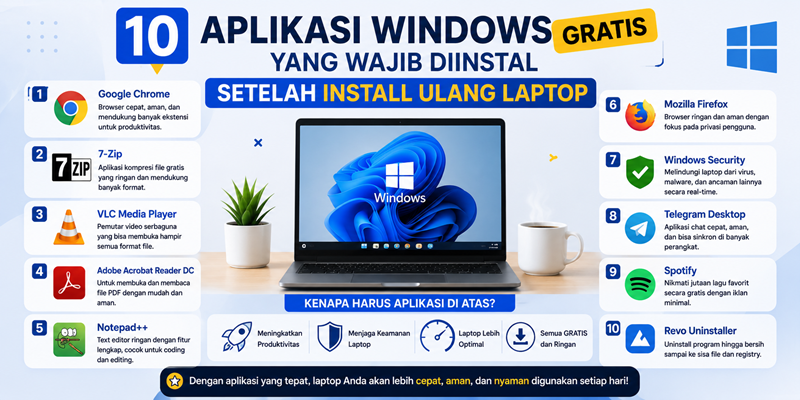
10 Aplikasi Windows Gratis yang Wajib Diinstal Setelah Install Ulang Laptop – Melakukan instalasi ulang merupakan solusi paling ampuh untuk menyegarkan kembali performa laptop yang mulai lambat. Setelah proses instalasi selesai, Anda akan disambut oleh tampilan sistem operasi Windows yang bersih dan kosong. Namun, kondisi sistem yang masih standar ini tentu belum siap digunakan untuk menunjang aktivitas kerja atau belajar harian Anda.
10 Aplikasi Windows Gratis yang Wajib Diinstal Setelah Install Ulang Laptop
Langkah selanjutnya yang harus Anda lakukan adalah memasang berbagai perangkat lunak pendukung. Anda tidak perlu mengeluarkan biaya mahal untuk membeli lisensi software premium. Saat ini, sudah banyak alternatif aplikasi gratis berkualitas tinggi yang aman untuk digunakan. Berikut adalah rekomendasi sepuluh aplikasi Windows gratis yang wajib Anda instal setelah melakukan instal ulang laptop.
1. Google Chrome atau Mozilla Firefox (Peramban Web)
Windows sebenarnya sudah menyediakan Microsoft Edge sebagai peramban bawaan sistem. Meskipun Edge sudah bekerja dengan sangat baik, menginstal peramban alternatif seperti Google Chrome atau Mozilla Firefox tetap menjadi prioritas utama.
Peramban pihak ketiga ini menawarkan ekosistem ekstensi yang sangat luas untuk mendukung produktivitas. Selain itu, fitur sinkronisasi akun akan mempermudah Anda dalam mengakses riwayat jelajah dan kata sandi dari ponsel pintar secara instan.
2. VLC Media Player (Pemutar Video Universal)
Pemutar video bawaan Windows sering kali mengalami kendala saat memutar format file video tertentu yang kurang populer. Oleh karena itu, Anda memerlukan pemutar media mandiri seperti VLC Media Player.
Aplikasi legendaris ini bersifat gratis dan bersumber terbuka (open-source). Keunggulan utamanya terletak pada kemampuannya untuk memainkan hampir semua format video dan audio tanpa membutuhkan instalasi kodek tambahan. Selain itu, VLC juga sangat ringan sehingga tidak membebani kinerja RAM laptop Anda.
3. LibreOffice (Alternatif Microsoft Office)
Untuk menunjang kebutuhan mengetik dokumen atau mengolah data, software perkantoran (office suite) sangatlah wajib dimiliki. Jika Anda belum memiliki anggaran untuk berlangganan Microsoft Office, LibreOffice adalah solusi gratis terbaik saat ini.
Aplikasi ini menyediakan fitur yang sangat mirip dengan Word, Excel, dan PowerPoint. Selain itu, LibreOffice juga sepenuhnya kompatibel dengan format file dokumen milik Microsoft, sehingga Anda tetap bisa membuka dan mengedit file dari rekan kerja tanpa masalah format berantakan.
4. 7-Zip (Pengelola File Kompresi)
Saat mengunduh dokumen dari internet, Anda akan sering menjumpai file dalam format kompresi seperti .zip atau .rar. Sistem Windows memang bisa membuka file .zip standar, namun kemampuannya sangat terbatas.
Oleh sebab itu, Anda wajib menginstal 7-Zip sebagai software pengelola kompresi utama. Aplikasi ini memiliki ukuran file yang sangat kecil dan tampilan yang sederhana. Meskipun gratis, 7-Zip mampu mengekstrak berbagai format kompresi tingkat lanjut dengan proses yang sangat cepat.
5. Foxit PDF Reader (Pembaca Dokumen PDF)
Membuka file PDF menggunakan peramban web terkadang terasa kurang nyaman karena fiturnya yang sangat minim. Untuk pengalaman membaca yang lebih interaktif, Anda bisa memasang Foxit PDF Reader. Mengenal Perbedaan Windows 10 dan Windows 11: Mana yang Terbaik untuk Anda.
Aplikasi gratis ini tidak hanya berfungsi sebagai pembaca dokumen biasa. Foxit menyediakan fitur esensial seperti pengisian formulir digital, penambahan catatan kaki, hingga pembubuhan tanda tangan elektronik secara mudah.
6. Bitwarden (Pengelola Kata Sandi)
Keamanan digital merupakan aspek penting yang tidak boleh Anda abaikan setelah menginstal ulang sistem. Mengingat banyaknya akun digital yang kita miliki, menggunakan pengelola kata sandi (password manager) seperti Bitwarden sangat direkomendasikan.
Bitwarden akan menyimpan semua kata sandi Anda di dalam brankas digital yang terenkripsi dengan ketat. Dengan demikian, Anda hanya perlu mengingat satu kata sandi utama untuk mengakses seluruh akun Anda secara aman.
7. Canva untuk Windows (Desain Grafis Praktis)
Bagi Anda yang sering membuat materi presentasi atau konten media sosial, aplikasi Canva versi desktop wajib ada di dalam laptop. Aplikasi ini menawarkan kemudahan berkreasi tanpa menuntut keahlian desain tingkat lanjut.
Canva menyediakan ribuan templat gratis yang siap digunakan kapan saja. Menggunakan aplikasi mandiri ini jauh lebih stabil dan responsif dibandingkan jika Anda mengaksesnya melalui peramban web.
8. Lightshot (Alat Tangkapan Layar Pintar)
Fitur Snipping Tool bawaan Windows terkadang kurang praktis untuk kebutuhan dokumentasi cepat. Sebagai alternatif, Anda bisa memasang aplikasi ringkas bernama Lightshot.
Setelah terinstal, Anda cukup menekan tombol Print Screen pada papan ketik untuk mengambil tangkapan layar. Menariknya, Lightshot memungkinkan Anda untuk langsung menambahkan coretan teks, garis panah, atau kotak penanda sebelum menyimpannya.
9. CCleaner (Pembersih Sistem Rutin)
Meskipun laptop Anda baru saja diinstal ulang, file sampah akan mulai terbentuk seiring berjalannya waktu penggunaan. CCleaner merupakan aplikasi yang sangat andal untuk menjaga kebersihan ruang penyimpanan Anda.
Aplikasi ini dapat menghapus sisa file sementara dari peramban dan sistem Windows hanya dengan satu klik. Penggunaan CCleaner secara berkala akan memastikan performa laptop Anda tetap terjaga dalam kondisi prima.
10. WhatsApp Desktop (Komunikasi Terintegrasi)
Aktivitas kerja akan menjadi lebih efisien jika Anda tidak perlu terus-menerus memeriksa ponsel pintar untuk melihat pesan masuk. Oleh karena itu, memasang WhatsApp Desktop adalah langkah yang sangat bijak.
Aplikasi resmi ini memungkinkan Anda melakukan panggilan suara dan video langsung melalui laptop. Dengan demikian, fokus kerja Anda akan tetap terjaga di layar komputer tanpa adanya gangguan disosiasi dari ponsel.
Kesimpulan
Secara keseluruhan, mempersiapkan laptop pasca-instal ulang tidak harus menguras isi kantong Anda. Sepuluh aplikasi gratis di atas sudah lebih dari cukup untuk memenuhi kebutuhan dasar mulai dari produktivitas, hiburan, hingga keamanan sistem. Dengan memasang software yang tepat secara efisien, laptop segar Anda kini siap digunakan untuk mendukung berbagai rutinitas harian dengan performa yang maksimal.