
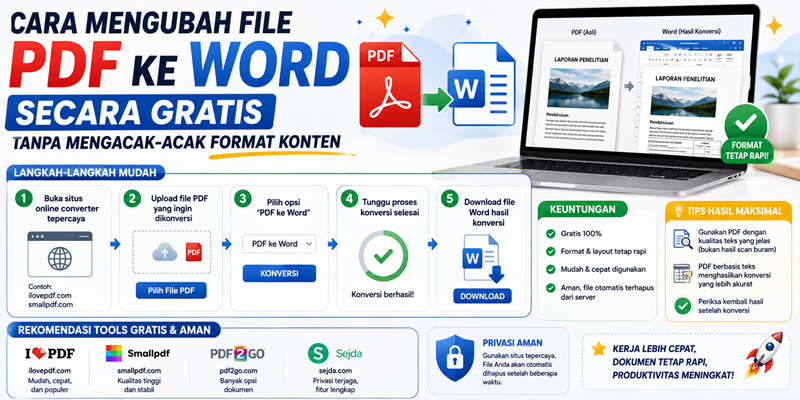
Cara Mengubah File PDF ke Word Secara Gratis Tanpa Mengacak-acak Format Konten – Format file Portable Document Format atau PDF merupakan standar dokumen digital yang paling banyak digunakan saat ini. Keunggulan utama dari PDF terletak pada kemampuannya untuk mengunci tampilan dokumen. Hal ini memastikan susunan teks, gambar, dan tabel tidak akan berubah meskipun dibuka di berbagai perangkat yang berbeda.
Cara Mengubah File PDF ke Word Secara Gratis Tanpa Mengacak-acak Format Konten
Namun, karakteristik PDF yang statis tersebut sering kali mendatangkan kendala baru ketika kita perlu melakukan revisi. Mengedit teks langsung di dalam file PDF bukanlah perkara yang mudah tanpa bantuan software premium berbayar. Oleh karena itu, solusi terbaik yang sering diambil adalah mengubah file PDF tersebut menjadi format Microsoft Word (.docx).
Masalahnya, banyak alat konversi gratis di internet yang justru merusak tata letak dokumen Anda. Teks sering kali menjadi saling tumpang tindih dan tabel menjadi berantakan. Untuk mengatasi masalah tersebut, berikut adalah beberapa cara mudah mengubah file PDF ke Word secara gratis dengan hasil yang rapi.
1. Menggunakan Microsoft Word Desktop (Tanpa Aplikasi Tambahan)
Banyak pengguna laptop tidak menyadari bahwa software Microsoft Word versi modern memiliki fitur konversi bawaan. Fitur cerdas ini dapat Anda manfaatkan secara luring (offline) tanpa memerlukan koneksi internet sama sekali.
Langkah pertama, silakan buka aplikasi Microsoft Word di laptop Anda. Setelah itu, pilih menu File lalu klik opsi Open dan cari file PDF yang ingin Anda ubah. Microsoft Word akan memunculkan sebuah kotak dialog peringatan yang menyatakan bahwa sistem akan melakukan konversi.
Anda cukup mengeklik tombol OK untuk memberikan persetujuan. Sistem akan otomatis mengubah dokumen PDF tersebut menjadi file Word yang siap diedit. Cara ini sangat efektif untuk file PDF yang didominasi oleh teks karena formatnya akan terjaga dengan sangat rapi.
2. Memanfaatkan Layanan Google Docs secara Online
Jika Anda adalah pengguna aktif Google Drive, Anda bisa memanfaatkan Google Docs untuk melakukan konversi dokumen. Layanan berbasis awan (cloud) ini sangat andal dan dapat diakses secara gratis.
Pertama, unggah file PDF yang ingin Anda konversi ke dalam akun Google Drive Anda. Setelah proses unggah selesai, klik kanan pada file tersebut lalu pilih opsi Open with dan klik Google Docs. Sistem Google akan langsung membaca komponen teks di dalam PDF tersebut dan membukanya dalam format dokumen baru.
Setelah dokumen terbuka, Anda tinggal mengunduhnya kembali ke laptop dalam format Word. Caranya, klik menu File, pilih opsi Download, lalu klik Microsoft Word (.docx). Tata letak dasar teks umumnya akan tetap terjaga dengan baik menggunakan metode ini.
3. Menggunakan Situs Konversi Tepercaya IlovePDF
Bagi Anda yang menginginkan proses instan tanpa perlu masuk ke akun tertentu, situs web pihak ketiga seperti IlovePDF adalah pilihan terbaik. Situs ini sangat populer karena memiliki algoritma konversi yang mampu menjaga struktur tabel dan gambar dengan akurat.
Cara penggunaannya sangat sederhana. Silakan akses situs resmi ilovepdf.com melalui peramban web laptop Anda. Selanjutnya, pilih menu PDF to Word yang tersedia di halaman utama. Seret dan lepaskan file PDF Anda ke dalam kotak yang disediakan, lalu klik tombol Convert to Word.
Tunggu proses pemindaian sistem berjalan selama beberapa saat hingga selesai. Setelah itu, klik tombol Download Word untuk menyimpan file hasil konversi ke dalam ruang penyimpanan laptop Anda.
4. Alternatif Menggunakan Situs Adobe Acrobat Online
Adobe merupakan perusahaan pencipta format PDF itu sendiri. Oleh karena itu, alat konversi resmi milik Adobe tentu memiliki tingkat akurasi yang paling tinggi dibandingkan kompetitornya. Mereka menyediakan layanan konversi gratis melalui platform berbasis web.
Anda cukup mengunjungi situs resmi Adobe Acrobat Online bagian konversi PDF ke Word. Unggah file dokumen Anda ke dalam sistem web tersebut. Algoritma canggih dari Adobe akan membedah tata letak dokumen Anda hingga ke bagian yang detail. Hasil konversi dari situs resmi ini biasanya merupakan yang paling rapi, bahkan untuk dokumen yang memiliki banyak ornamen tabel kompleks.
Tips Tambahan Agar Hasil Konversi Tetap Rapi
Meskipun alat-alat di atas sudah sangat canggih, kualitas hasil konversi tetap dipengaruhi oleh kondisi file PDF asli Anda. Ada satu hal penting yang harus Anda perhatikan sebelum melakukan konversi. Panduan Shortcut Keyboard Windows yang Paling Sering Digunakan (Bikin Kerja Lebih Cepat!).
Pastikan file PDF Anda bukan merupakan hasil dari foto kamera ponsel yang langsung diubah menjadi PDF. File PDF yang berasal dari pindaian gambar mentah (scanned PDF) akan lebih sulit diterjemahkan oleh sistem konversi gratis. Sebaliknya, gunakanlah file PDF yang memang awalnya dibuat dari ketikan software komputer agar hasilnya 100% rapi dan tidak berantakan.
Kesimpulan
Secara keseluruhan, mengubah file PDF ke Word kini tidak lagi menjadi pekerjaan yang menyebalkan dan melelahkan. Anda tidak perlu membuang waktu berharga untuk mengetik ulang seluruh isi dokumen dari awal. Dengan memanfaatkan fitur bawaan Microsoft Word, Google Docs, atau situs tepercaya seperti IlovePDF, dokumen Anda akan terkonversi dengan instan. Format teks tetap terjaga dengan baik, dan Anda bisa langsung melanjutkan aktivitas penyuntingan dokumen dengan efisien.