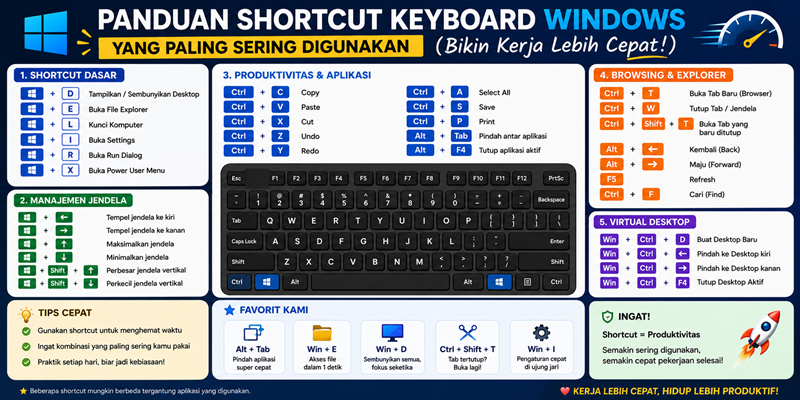
Panduan Shortcut Keyboard Windows yang Paling Sering Digunakan (Bikin Kerja Lebih Cepat!) – Efisiensi waktu merupakan kunci utama dalam menyelesaikan pekerjaan di era digital yang serba cepat ini. Saat mengoperasikan laptop atau komputer, sebagian besar dari kita masih sangat bergantung pada penggunaan tetikus (mouse). Padahal, memindahkan tangan dari papan ketik ke tetikus secara berulang-ulang dapat menyita banyak waktu Anda tanpa disadari.
Panduan Shortcut Keyboard Windows yang Paling Sering Digunakan (Bikin Kerja Lebih Cepat!)
Sistem operasi Microsoft Windows sebenarnya telah menyediakan fitur kombinasi tombol cepat yang biasa kita sebut sebagai shortcut keyboard. Fitur cerdas ini dirancang khusus untuk memotong jalur navigasi menu yang panjang menjadi satu ketukan instan. Oleh karena itu, menguasai kombinasi tombol ini akan membuat ritme kerja Anda menjadi jauh lebih cepat. Mari kita bahas panduan shortcut Windows yang paling sering digunakan dalam aktivitas harian.
Shortcut Dasar untuk Manajemen Dokumen dan Teks
Aktivitas mengetik dokumen merupakan makanan sehari-hari bagi para pekerja kantor dan mahasiswa. Ada beberapa kombinasi tombol dasar yang wajib Anda luar kepala agar proses penyuntingan teks berjalan lebih lancar.
-
Ctrl + C dan Ctrl + V: Kombinasi ini merupakan perintah klasik untuk menyalin (copy) dan menempel (paste) teks atau file.
-
Ctrl + X: Tombol ini berfungsi untuk memotong (cut) elemen terpilih untuk dipindahkan ke lokasi lain.
-
Ctrl + Z dan Ctrl + Y: Jika Anda melakukan kesalahan pengetikan, tekan Ctrl + Z untuk membatalkan tindakan (undo). Sebaliknya, gunakan Ctrl + Y untuk membatalkan pembatalan tersebut (redo).
-
Ctrl + A: Perintah cepat ini digunakan untuk memilih atau memblokir seluruh teks dan objek di dalam dokumen secara instan.
Shortcut Navigasi Sistem dan Aplikasi (Multitasking)
Ketika bekerja, Anda pasti sering membuka banyak aplikasi secara bersamaan, seperti peramban web, aplikasi chat, dan software pengolah kata. Navigasi antarmuka akan menjadi jauh lebih mudah jika Anda menggunakan tombol-tombol berikut ini.
1. Alt + Tab (Berpindah Aplikasi dengan Cepat)
Menekan tombol Alt dan Tab secara bersamaan memungkinkan Anda untuk melihat seluruh aplikasi yang sedang aktif. Anda dapat berpindah dari satu jendela aplikasi ke jendela lainnya tanpa perlu mengeklik bilah tugas (taskbar).
2. Windows + D (Kembali ke Layar Utama)
Saat layar monitor Anda penuh dengan tumpukan jendela aplikasi, Anda tidak perlu mengeklik tombol minimalkan satu per satu. Cukup tekan tombol Windows + D untuk menyembunyikan semua aplikasi secara instan dan langsung kembali ke layar utama (desktop).
3. Windows + I (Membuka Menu Pengaturan)
Jika Anda perlu mengubah pengaturan sistem seperti jaringan Wi-Fi atau kecerahan layar, Anda tidak perlu mencari ikon gerigi di menu start. Kombinasi tombol Windows + I akan langsung membawa Anda ke halaman Settings dalam hitungan detik.
4. Windows + E (Membuka File Explorer)
Mencari dokumen di dalam folder penyimpanan merupakan aktivitas yang sangat sering kita lakukan. Gunakan kombinasi tombol Windows + E untuk membuka jendela File Explorer baru secara langsung dari aplikasi apa saja.
Shortcut Tingkat Lanjut untuk Produktivitas Ekstra
Selain kombinasi dasar, Windows juga memiliki beberapa shortcut tersembunyi yang sangat berguna namun masih jarang diketahui oleh banyak orang.
1. Windows + V (Mengakses Riwayat Clipboard)
Fitur copy-paste standar hanya mampu menyimpan satu data terakhir saja. Namun, dengan menekan tombol Windows + V, Anda dapat mengaktifkan brankas Clipboard History. Fitur ini akan menampilkan daftar teks atau gambar yang sudah Anda salin sebelumnya, sehingga Anda bisa menempelkan data lama dengan sangat mudah.
2. Windows + Titik (.) (Membuka Panel Emoji)
Komunikasi digital saat ini terasa kurang lengkap tanpa adanya ekspresi visual. Anda dapat memunculkan panel emoji, simbol matematika, hingga gambar GIF resmi dari Windows hanya dengan menekan tombol Windows dan tanda titik secara bersamaan.
3. Windows + Shift + S (Tangkapan Layar Sebagian)
Untuk mengambil gambar pada bagian tertentu di layar monitor, Anda tidak perlu menggunakan aplikasi pihak ketiga. Kombinasi tombol ini akan langsung mengaktifkan fitur pencuplikan layar (snapping tool). Hasil tangkapan layar tersebut akan otomatis tersimpan di dalam memori dan siap untuk Anda tempelkan langsung ke dokumen kerja.
Kesimpulan
Secara keseluruhan, menghafal dan membiasakan diri menggunakan shortcut keyboard memang membutuhkan sedikit waktu pada awalnya. Namun, setelah jari-jemari Anda terbiasa dengan kombinasi tombol di atas, Anda akan merasakan peningkatan produktivitas yang sangat signifikan. Penggunaan tetikus akan berkurang drastis, fokus kerja Anda tetap terjaga di layar, dan performa harian Anda di laptop akan menjadi jauh lebih cepat serta efisien. Cara Memanfaatkan Google Drive untuk Produktivitas Kerja dan Kuliah.