
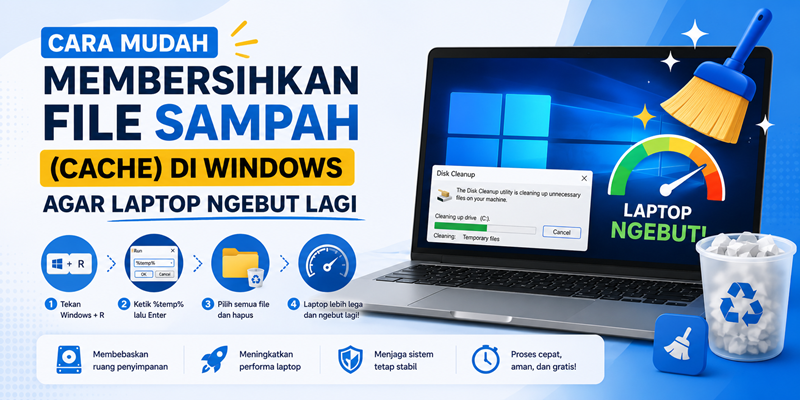
Cara Mudah Membersihkan File Sampah (Cache) di Windows Agar Laptop Ngebut Lagi – Laptop yang lambat tentu sangat mengganggu produktivitas kerja sehari-hari. Banyak pengguna mengira bahwa masalah ini selalu disebabkan oleh kerusakan perangkat keras. Padahal, penurunan performa tersebut sering kali bersumber dari penumpukan file sampah di dalam sistem operasi.
Cara Mudah Membersihkan File Sampah (Cache) di Windows Agar Laptop Ngebut Lagi
Setiap kali Anda menggunakan laptop, sistem Windows akan otomatis membuat file sementara. File sementara ini biasa kita kenal dengan sebutan cache. Seiring berjalannya waktu, file-file ini akan terus menumpuk dan menyita kapasitas penyimpanan harian Anda. Oleh karena itu, Anda perlu membersihkannya secara rutin agar laptop kembali responsif.
Mengapa File Cache Bisa Membuat Laptop Menjadi Lemot?
Sebelum masuk ke langkah pembersihan, kita perlu memahami fungsi awal dari cache. Sebenarnya, cache dibuat untuk membantu laptop membuka aplikasi dengan lebih cepat. Sistem menyimpan data prapemuatan agar tidak perlu mengunduh ulang informasi yang sama.
Namun, masalah akan muncul ketika file tersebut dibiarkan mengendap selama berbulan-bulan. File cache yang usang bisa mengalami kerusakan atau korup. Selain itu, tumpukan sampah digital ini akan membuat ruang penyimpanan utama menjadi penuh. Akibatnya, sistem Windows harus bekerja lebih keras dan performa laptop pun menurun drastis.
Langkah Mudah Membersihkan File Sampah di Windows
1. Menggunakan Fitur Storage Sense Otomatis
Windows telah menyediakan fitur pintar untuk membersihkan sampah secara otomatis. Fitur ini bernama Storage Sense. Anda tidak perlu menginstal aplikasi tambahan dari pihak ketiga untuk menggunakannya.
Pertama, silakan buka menu Settings dengan menekan tombol Windows + I pada papan ketik. Setelah itu, pilih menu System lalu klik opsi Storage. Di halaman tersebut, Anda tinggal mengaktifkan tombol Storage Sense ke posisi On. Fitur ini akan otomatis menghapus file sementara yang sudah tidak digunakan lagi oleh sistem.
2. Membersihkan File Melalui Tools Disk Cleanup
Langkah klasik berikutnya yang sangat efektif adalah menggunakan Disk Cleanup. Fitur bawaan Windows ini sangat aman dan mampu mendeteksi sampah digital hingga ke akar sistem.
Untuk memulainya, ketik “Disk Cleanup” pada kolom pencarian Windows lalu tekan Enter. Selanjutnya, pilih drive utama tempat sistem operasi Anda terinstal, biasanya adalah Drive C. Berikan tanda centang pada jenis file sampah yang ingin Anda hapus, seperti Temporary Files. Terakhir, klik tombol OK dan pilih Delete Files untuk memulai proses pembersihan.
3. Menghapus Sampah Secara Manual di Folder Temp
Selain cara otomatis, Anda juga bisa membersihkan sisa-sisa file sementara secara manual. Langkah ini sangat ampuh untuk mengosongkan ruang penyimpanan yang tersembunyi.
Pertama, tekan tombol Windows + R secara bersamaan untuk membuka kotak dialog Run. Kemudian, ketik teks %temp% pada kolom yang tersedia lalu klik OK. Layar laptop akan langsung menampilkan folder khusus yang berisi ratusan file sementara. Anda dapat menekan tombol Ctrl + A untuk memilih semua file, lalu tekan Delete untuk menghapusnya secara permanen.
4. Mengosongkan Keranjang Sampah (Recycle Bin)
Banyak pengguna laptop lupa bahwa file yang dihapus tidak langsung hilang dari komputer. File-file tersebut biasanya hanya berpindah tempat ke dalam folder Recycle Bin.
Oleh karena itu, sampah di dalam folder ini tetap akan memakan kapasitas ruang penyimpanan Anda. Anda harus mengosongkannya secara berkala agar ruang penyimpanan benar-benar lega. Caranya sangat mudah, cukup klik kanan pada ikon Recycle Bin di layar utama, lalu pilih opsi Empty Recycle Bin.
5. Membersihkan Cache pada Peramban Browser
Aktivitas berselancar di internet juga menyumbang tumpukan cache yang sangat besar. Aplikasi peramban seperti Google Chrome atau Microsoft Edge selalu menyimpan data situs web.
Jika Anda jarang membersihkannya, performa peramban akan menjadi lambat saat membuka halaman baru. Anda dapat masuk ke menu pengaturan peramban Anda masing-masing. Setelah itu, cari opsi Clear Browsing Data untuk menghapus riwayat dan cache internet.
Kesimpulan
Secara keseluruhan, merawat performa software laptop tidaklah sesulit yang dibayangkan. Anda tidak perlu membawa laptop ke tempat servis hanya karena masalah file sampah yang menumpuk. Dengan meluangkan waktu beberapa menit untuk mempraktikkan panduan di atas, ruang penyimpanan Anda akan menjadi lebih lega. Selanjutnya, sistem Windows akan kembali bekerja dengan optimal dan laptop Anda pun siap digunakan untuk bekerja dengan ngebut lagi. SSD vs HDD: Mengapa Anda Harus Segera Beralih ke SSD di Tahun 2026