
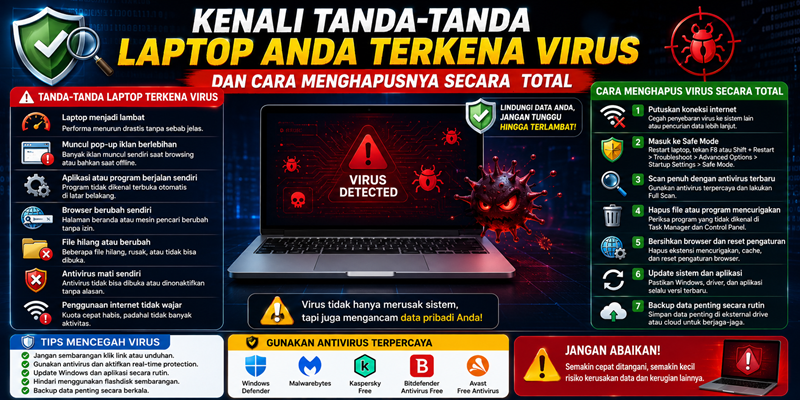
Kenali Tanda-Tanda Laptop Anda Terkena Virus dan Cara Menghapusnya Secara Total – Keamanan perangkat komputer merupakan hal yang sangat krusial di era digital yang serba terhubung seperti saat ini. Sebagai pengguna laptop, kita sering kali mengunduh file, membuka email, atau berselancar di berbagai situs internet. Aktivitas digital tersebut sayangnya tidak luput dari ancaman program jahat seperti virus, malware, hingga ransomware.
Kenali Tanda-Tanda Laptop Anda Terkena Virus dan Cara Menghapusnya Secara Total
Banyak pengguna tidak menyadari bahwa perangkat mereka telah disusupi oleh program berbahaya. Infeksi virus yang dibiarkan terlalu lama tidak hanya merusak sistem operasi, tetapi juga berisiko mencuri data pribadi Anda. Oleh karena itu, penting bagi kita untuk mengenali gejala awal infeksi tersebut serta mengetahui langkah pembersihan yang tepat. Mari kita ulas tanda-tanda laptop terkena virus dan cara menghapusnya secara total.
Tanda-Tanda Utama Laptop Anda Telah Terinfeksi Virus
Virus komputer modern sering kali bekerja secara sembunyi-sembunyi di dalam sistem. Meskipun demikian, keberadaan program jahat ini tetap akan menimbulkan beberapa anomali pada kinerja laptop Anda. Berikut adalah beberapa gejala umum yang patut Anda waspadai.
-
Performa Laptop Menurun Drastis: Jika laptop Anda tiba-tiba menjadi sangat lambat padahal tidak sedang membuka aplikasi berat, ini bisa menjadi indikasi awal. Virus sering kali berjalan di latar belakang sistem dan menguras daya kerja prosesor serta memori RAM Anda.
-
Munculnya Iklan Pop-up Secara Misterius: Apakah Anda sering melihat jendela iklan kecil yang muncul secara tiba-tiba di layar komputer? Fenomena ini biasanya disebabkan oleh jenis malware bernama adware yang menyusup saat Anda menginstal aplikasi tidak resmi.
-
Aplikasi Antivirus Berhenti Berfungsi: Program virus yang cerdas umumnya akan mencoba melumpuhkan sistem pertahanan komputer Anda terlebih dahulu. Jika Windows Defender atau antivirus pihak ketiga Anda mendadak tidak bisa dibuka, Anda harus segera waspada.
-
File Hilang atau Berubah Format: Virus jenis tertentu memiliki kemampuan untuk menyembunyikan, menghapus, atau bahkan mengubah ekstensi file dokumen Anda menjadi format asing yang tidak bisa diakses.
Cara Menghapus Virus dari Laptop Secara Total dan Aman
Jika laptop Anda menunjukkan beberapa tanda di atas, Anda tidak perlu langsung panik. Anda dapat melakukan langkah-langkah pembersihan mandiri secara sistematis untuk mengusir program jahat tersebut hingga bersih.
1. Masuk ke Lingkungan Safe Mode Windows
Langkah pertama yang sangat direkomendasikan adalah memutus ruang gerak virus tersebut. Matikan laptop Anda, kemudian nyalakan kembali dan masuklah ke dalam mode Safe Mode Windows.
Dalam mode Safe Mode, sistem operasi hanya akan menjalankan program-program dasar yang paling esensial bagi komputer. Kondisi ini membuat sebagian besar virus dan malware berada dalam posisi tidak aktif. Dengan demikian, proses penghapusan file asing akan menjadi jauh lebih mudah dan efektif karena tidak dihambat oleh aktivitas virus.
2. Bersihkan File Sementara (Temporary Files)
Sebelum Anda memulai pemindaian menyeluruh, ada baiknya Anda membersihkan folder sampah atau Temporary Files. Beberapa jenis virus sering kali bersembunyi di dalam folder penyimpanan sementara ini agar tidak mudah terdeteksi. Mengatasi Laptop Blue Screen (BSOD): Kenali Penyebab dan Cara Memperbaikinya.
Caranya, tekan kombinasi tombol Windows + R pada papan ketik, lalu ketik perintah cleanmgr dan tekan Enter. Pilih kandar (drive) sistem utama Anda, biasanya C:, lalu beri centang pada opsi Temporary Files. Klik tombol OK untuk menghapus seluruh file sampah tersebut dari ruang penyimpanan komputer.
3. Jalankan Pemindaian Menggunakan Windows Defender Offline Scan
Sistem operasi Windows 10 dan Windows 11 telah dibekali dengan fitur keamanan bawaan yang sangat tangguh bernama Windows Security. Untuk menghadapi infeksi virus yang membandel, Anda disarankan menggunakan fitur khusus bernama Microsoft Defender Offline Scan.
Masuk ke menu Settings, pilih Update & Security, lalu klik pada opsi Windows Security. Di dalam menu tersebut, pilihlah Virus & threat protection, lalu klik Scan options. Pilih opsi Microsoft Defender Offline scan dan klik Scan now. Laptop Anda akan memulai ulang secara otomatis dan melakukan pemindaian mendalam sebelum sistem operasi Windows memuat program lain. Proses ini sangat ampuh untuk menghapus malware yang bersarang di area sensitif sistem.
4. Gunakan Aplikasi Pembersih Malware Tambahan
Jika Windows Defender masih belum mampu menuntaskan masalah, Anda bisa menggunakan bantuan aplikasi pembersih pihak ketiga yang tepercaya. Aplikasi gratis seperti Malwarebytes Anti-Malware sangat disarankan untuk skenario ini. Unduh aplikasi tersebut melalui situs resminya, instal di laptop, lalu jalankan pemindaian penuh (Full Scan) untuk membersihkan sisa-sisa ancaman yang masih tertinggal.
Kesimpulan
Secara keseluruhan, menjaga laptop agar tetap bersih dari serangan virus membutuhkan kedisiplinan dan pemahaman yang baik dari penggunanya. Mengenali gejala infeksi sejak dini serta mengetahui prosedur pembersihan menggunakan Safe Mode dan Offline Scan adalah kunci utama penyelamatan data Anda. Sebagai langkah pencegahan di masa depan, pastikan Anda selalu memperbarui sistem operasi Windows dan menghindari mengunduh aplikasi bajakan demi keamanan digital Anda yang berkelanjutan.