
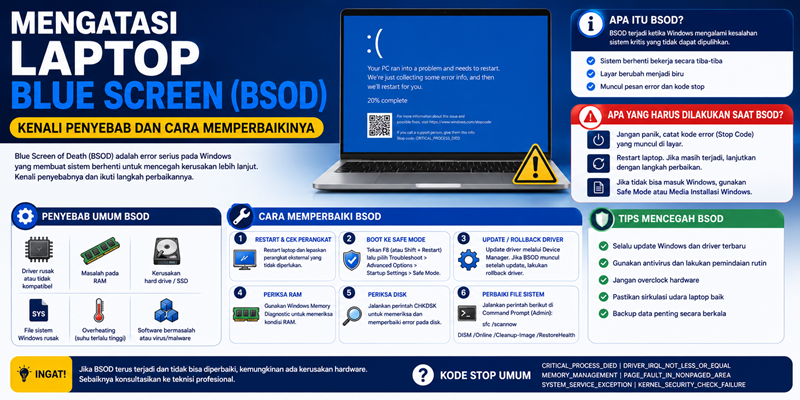
Mengatasi Laptop Blue Screen (BSOD): Kenali Penyebab dan Cara Memperbaikinya – Mengalami situasi di mana layar laptop tiba-tiba berubah menjadi biru secara mendadak tentu membuat panik sebagian besar pengguna komputer. Fenomena ini dikenal dengan istilah Blue Screen of Death atau BSOD. Ketika masalah ini terjadi, sistem operasi Windows akan menghentikan seluruh aktivitas komputasi secara paksa demi mencegah kerusakan yang lebih parah pada perangkat Anda.
Mengatasi Laptop Blue Screen (BSOD): Kenali Penyebab dan Cara Memperbaikinya
Meskipun terlihat menakutkan, peranti penunjuk kesalahan ini sebenarnya sangat berguna untuk mendiagnosis masalah pada laptop. Layar biru tersebut biasanya memuat kode kesalahan (stop code) tertentu yang menunjukkan akar permasalahan yang sedang terjadi. Mari kita pelajari bersama mengenai penyebab utama dari fenomena ini serta langkah-langkah sistematis untuk mengatasinya dengan aman.
Mengenal Penyebab Utama Laptop Mengalami Blue Screen
Secara umum, gangguan layar biru ini dapat dipicu oleh dua faktor utama, yaitu masalah pada perangkat lunak (software) atau kerusakan pada komponen perangkat keras (hardware). Memahami sumber masalah merupakan langkah awal yang sangat krusial sebelum Anda melakukan tindakan perbaikan.
-
Kerusakan Driver Perangkat: Perangkat lunak penggerak atau driver yang usang atau korup merupakan penyebab paling sering dari BSOD. Hubungan komunikasi yang tidak stabil antara sistem operasi dengan komponen seperti kartu grafis atau kartu jaringan dapat memicu benturan sistem.
-
Kegagalan Pembaruan Windows: Proses pembaruan sistem operasi yang terputus di tengah jalan sering kali menyisakan file sistem yang cacat. Hal ini membuat Windows tidak mampu memuat instruksi dasar dengan sempurna saat laptop dinyalakan.
-
Masalah pada Memori RAM: Komponen RAM yang mengalami kerusakan fisik atau kotor pada bagian pin tembaganya akan mengganggu proses penyimpanan data sementara. Akibatnya, sistem akan langsung mengalami macet total dan memicu layar biru.
-
Suhu Laptop Terlalu Panas (Overheating): Ketika prosesor atau kartu grafis bekerja terlalu keras tanpa sistem pendingin yang optimal, suhu internal akan melonjak drastis. Demi melindungi komponen dari risiko terbakar, sistem otomatis memicu tindakan penghentian darurat berupa BSOD.
Langkah Praktis Cara Memperbaiki Laptop Blue Screen
Setelah Anda mengetahui beberapa indikasi penyebabnya, Anda dapat mencoba mengatasinya secara mandiri di rumah melalui panduan taktis berikut ini.
1. Melakukan Restart dan Mencatat Kode Kesalahan
Langkah pertama yang paling sederhana adalah membiarkan laptop melakukan proses memulai ulang sistem (restart). Terkadang, masalah BSOD hanya bersifat sementara akibat beban kerja aplikasi yang terlalu padat secara mendadak. Laptop Gaming Yang Cocok Untuk Dimainkan Seharian Anti Lag.
Namun, jika layar biru muncul kembali, segera siapkan ponsel Anda untuk memotret kode kesalahan yang tertera di bagian bawah layar. Kode seperti DATA_BUS_ERROR, PAGE_FAULT_IN_NONPAGED_AREA, atau CRITICAL_PROCESS_DIED akan menjadi petunjuk utama untuk mencari solusi spesifik di internet.
2. Masuk ke Fitur Safe Mode Windows
Jika laptop Anda mengalami kegagalan berulang untuk masuk ke dalam tampilan menu utama Windows, Anda perlu memanfaatkan fitur bernama Safe Mode. Fitur cerdas ini memungkinkan Windows untuk menyala hanya dengan menggunakan program-program dasar yang paling esensial.
Untuk masuk ke Safe Mode, nyalakan laptop lalu tekan tombol F8 secara berulang sebelum logo Windows muncul (atau melalui menu Advanced Startup pada Windows 10 dan 11). Setelah berhasil masuk ke lingkungan Safe Mode, Anda bisa menghapus aplikasi pihak ketiga yang dicurigai menjadi penyebab utama kemacetan sistem.
3. Memperbarui atau Mengembalikan Driver Komponen
Langkah berikutnya yang sangat disarankan adalah memeriksa kondisi seluruh driver laptop Anda. Masuk ke menu Device Manager melalui kolom pencarian Windows.
Perhatikan apakah ada ikon tanda seru berwarna kuning pada daftar perangkat keras Anda. Jika ada, klik kanan pada perangkat tersebut lalu pilih opsi Update Driver. Sebaliknya, jika masalah layar biru muncul sesaat setelah Anda memperbarui komponen tertentu, pilihlah opsi Roll Back Driver untuk mengembalikan versi perangkat lunak ke kondisi stabil sebelumnya.
4. Menjalankan Pemindaian File Sistem (SFC Scan)
Sistem operasi Windows telah menyediakan alat diagnosis mandiri yang sangat andal untuk memperbaiki kerusakan file internal. Alat ini bernama System File Checker atau SFC.
Caranya, buka aplikasi Command Prompt (CMD) dengan mode Run as Administrator. Setelah jendela hitam terbuka, ketik perintah sfc /scannow lalu tekan tombol Enter pada papan ketik Anda. Sistem akan melakukan pemindaian menyeluruh secara otomatis untuk mendeteksi file yang rusak dan menggantinya dengan file baru yang sehat.
Kesimpulan
Secara keseluruhan, masalah laptop yang mengalami Blue Screen bukanlah akhir dari masa pakai komputer Anda. Gangguan ini merupakan sinyal peringatan dini dari sistem operasi agar Anda segera melakukan pemeliharaan perangkat. Dengan bersikap tenang dan mengikuti langkah perbaikan mulai dari pengecekan kode kesalahan hingga pemindaian file sistem, laptop Anda dapat kembali beroperasi secara normal dan responsif untuk mendukung produktivitas kerja harian.